Cuprins
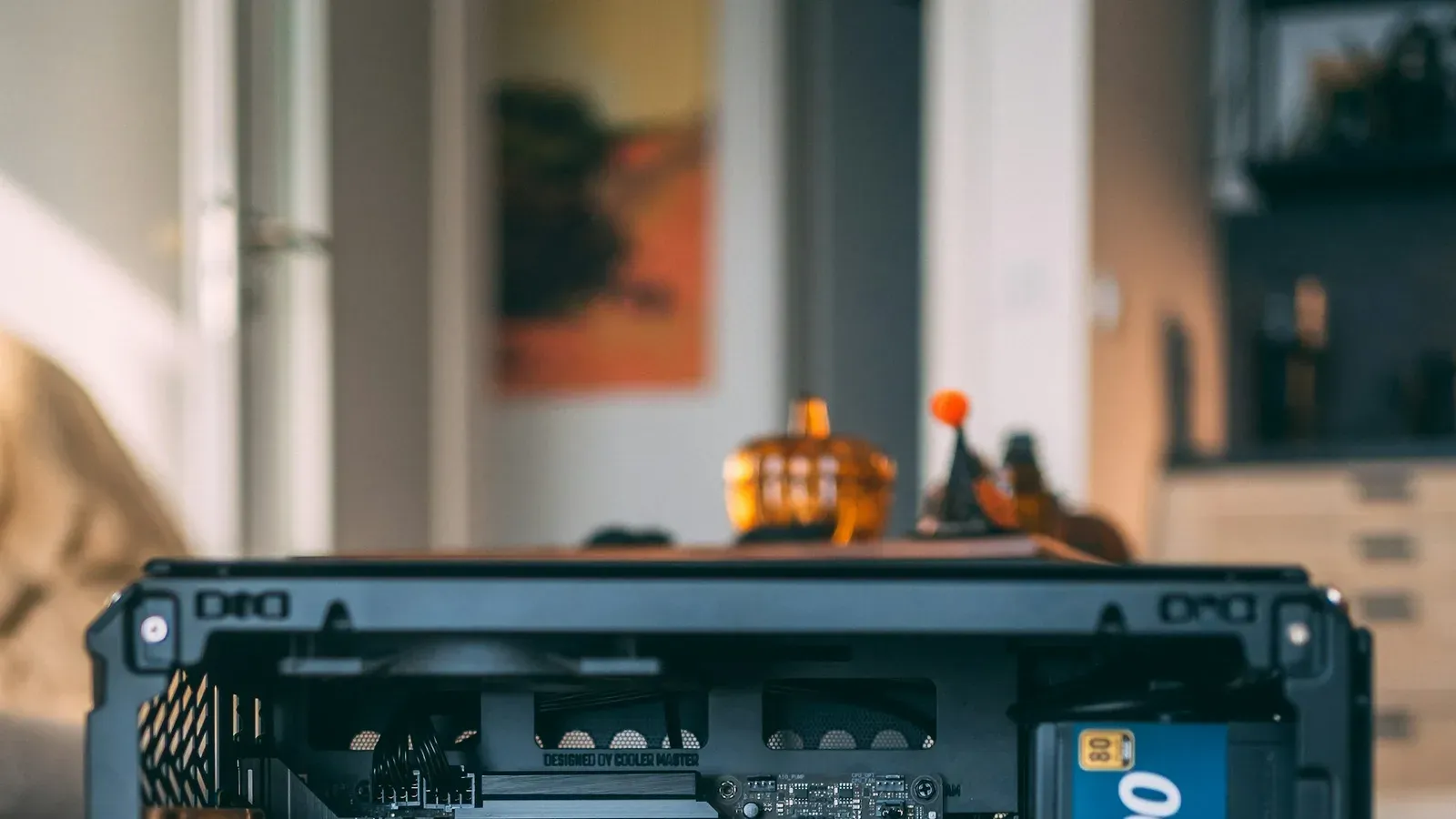
Dacă PC-ul nu pornește, în majoritatea cazurilor nu s-a stricat placa de bază. Cauza e adesea un cablu, un întrerupător uitat pe poziția oprit sau o memorie RAM care nu mai face contact. Verificările de mai jos merg de la cele mai simple la cele mai complicate, iar primele dintre ele nu cer nicio unealtă.
Mai întâi: nu pornește nimic sau pornește fără imagine?
Diferența schimbă tot drumul. Dacă nu se aprinde nicio lumină și nu se aude niciun ventilator, suspectezi priza, cablul sau sursa. Dacă ventilatoarele se învârt, dar monitorul rămâne negru, problema e mai probabil la RAM, la placa video sau la monitorul în sine.
Uită-te și la monitor: dacă ledul lui e stins sau clipește portocaliu, verifică cablul de alimentare și cablul video înainte să deschizi carcasa.
Verificările de la exterior
Intel, în ghidul lui de depanare, începe exact de aici, cu alimentarea. Pașii sunt:
- Încearcă priza cu un alt aparat despre care știi că merge.
- Dacă folosești prelungitor sau stabilizator, verifică dacă e pornit.
- Uită-te la întrerupătorul de pe spatele sursei: poziția "I" înseamnă pornit, "O" înseamnă oprit.
- Reintrodu bine cablul de alimentare, atât în sursă, cât și în priză, sau încearcă alt cablu.
Aceste patru lucruri rezolvă mai multe cazuri decât ar crede cineva, mai ales după o curățenie sau o mutare a biroului.
Periferice și componente interne
Scoate tot ce nu e necesar: stick-uri USB, imprimante, cabluri video suplimentare. Intel recomandă să le reconectezi pe rând, ca să găsești dispozitivul care blochează pornirea.
Apoi deschide carcasa, cu PC-ul scos din priză și sursa oprită. Verifică dacă sunt bine băgate cablul de 24 de pini de la placa de bază și cel de alimentare a procesorului (8 sau 4 pini, lângă procesor). GamersNexus pune pe aceeași listă cablurile plăcii video. Intel mai menționează un defect rar, dar real: o placă de bază înșurubată direct în carcasă, fără distanțierele (standoff-urile) prevăzute, poate face scurtcircuit.
Dacă tot nu pornește, repune memoria RAM. Apasă clemele, scoate modulul, reintrodu-l până când clemele se închid singure. GamersNexus notează că problemele de tip "pornește, dar fără imagine" duc des la RAM, pentru că sistemul se oprește înainte să ajungă la imagine. La fel, scoate și reintrodu placa video, dacă ai una dedicată.
Varianta cu cât mai puține piese
Dacă nu s-a schimbat nimic, ține în sistem doar sursa, placa de bază, procesorul și un singur modul RAM. Intel și GamersNexus recomandă aceeași metodă: adaugi apoi câte o piesă, oprind PC-ul între pași, iar componenta după care nu mai pornește e vinovatul probabil. Încearcă și modulul RAM în alt slot, apoi celălalt modul separat, ca să afli dacă problema e la memorie sau la slot.
GamersNexus mai sugerează resetarea CMOS: scoți PC-ul din priză, scoți bateria rotundă de pe placa de bază timp de 15-30 de secunde și o pui la loc (sau folosești butonul CLR CMOS, dacă placa are unul). Fără lucruri de felul acesta, setările BIOS stricate după o actualizare sau o pană de curent pot bloca pornirea.
Semnale pe care merită să le citești
Multe plăci de bază au un afișaj de coduri POST sau leduri de diagnostic, iar unele pot da semnale sonore printr-un mic difuzor conectat la placă. Codurile diferă de la producător la producător, deci manualul plăcii e singura sursă de încredere. Ele îți spun dacă e vorba de RAM, procesor sau placa video, ceea ce scurtează mult căutarea.
Dacă nu apare niciun cod, Intel recomandă să testezi butonul de pornire (unele plăci au unul pe placă) sau să atingi scurt cu un șurubelniță cele două pini PWR_SW de pe placă, cu cablurile principale conectate. Dacă așa pornește, de vină e butonul sau cablul carcasei. Fii atent aici: lucrezi cu sursa pornită, deci o faci doar dacă ești sigur pe ce faci.
Laptopul care nu pornește
La laptop poți face mai puțin în interior, dar ordinea e similară. Pentru Surface, Microsoft indică: scoți toate accesoriile, folosești încărcătorul original, încarci cel puțin 15 minute și apoi încerci combinația Windows + Ctrl + Shift + B. Ultima soluție e o repornire forțată: ții apăsat butonul de pornire circa 20 de secunde, până apare logoul. Pașii exacți diferă la alte mărci, dar ideea de a elimina accesoriile și de a testa încărcătorul se aplică aproape oricui.
Când e momentul să te oprești
Dacă ai ajuns la configurația minimă și tot nu pornește, problema e la sursă, la placa de bază sau la procesor. Intel notează că cel mai simplu test este înlocuirea piesei suspecte cu una funcțională. Dacă nu ai piese de schimb, te oprești aici: nu merită să forțezi componente care pot fi sub garanție.
În Timișoara, la ClickNest facem diagnosticul acesta în service, iar dacă ai făcut deja pașii de mai sus, spune-ne care ai încercat, ca să nu o luăm de la capăt.
Surse:
Continuă lectura
Toate articolele
RAM 16 GB sau 32 GB: cine are nevoie de ce, cu prețurile din 2026
16 GB ajung pentru birou, jocuri și uz obișnuit. 32 GB merită pentru video, mașini virtuale și multitasking greu, mai ales cu memoria scumpă din 2026.
· 4 min citire
Ce placă video cumperi în octombrie 2026, cu prețurile actuale
Prețurile plăcilor video au crescut mult în 2026. Comparăm RX 9070, RTX 5070 și restul gamei după prețuri și FPS măsurate în octombrie.
· 6 min citire
Cum alegi SSD-ul potrivit în 2026: SATA, NVMe, PCIe 4.0 sau 5.0
Pentru majoritatea utilizatorilor, un NVMe PCIe 4.0 de 1-2 TB cu DRAM e alegerea bună. Vezi când merită PCIe 5.0 și când ajunge un SATA.
· 5 min citire