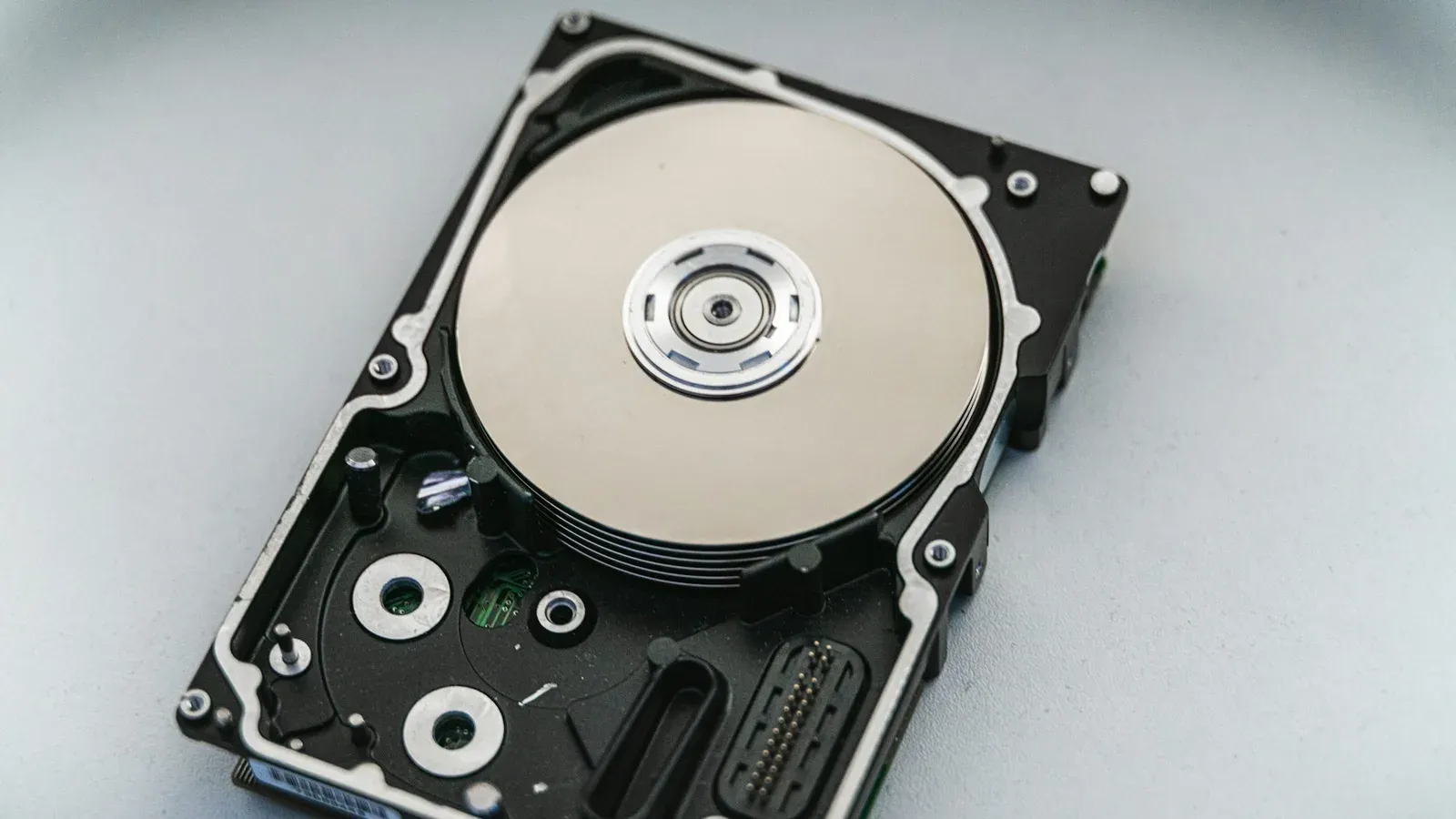
Un disc care urmează să cedeze dă de obicei semne, dar nu întotdeauna. Cele mai sigure sunt valorile SMART pentru sectoare defecte și semnele pe care le vezi chiar în Windows: blocaje, fișiere care nu se mai deschid, zgomote. Dacă vezi ceva din ele, primul pas este backup-ul, nu diagnosticul.
Semnele pe care le observi fără programe
La un hard disk mecanic (HDD) cele mai des întâlnite semne sunt calculatorul care îngheață câteva secunde când deschizi un folder, fișiere care se copiază foarte lent sau dau eroare la citire, și zgomote noi precum clicuri sau scrâșnete. Windows poate rula pe loc un CHKDSK care găsește mereu erori, ceea ce arată tot spre disc.
La un SSD nu auzi nimic, deci semnele sunt altele: sistemul care nu mai pornește uneori, fișiere corupte sau discul care dispare din BIOS și revine după repornire. Dacă ți se întâmplă așa ceva, nu mai lucra pe acel disc și nu aștepta să se agraveze.
Aceste semne nu apar însă mereu. Backblaze, care ține evidența a mii de discuri din centrele sale de date, a arătat că 76,7% dintre discurile defecte raportaseră cel puțin una din cinci erori SMART înainte să cedeze, deci 23,3% nu au dat niciun avertisment (cifre preluate dintr-un articol PCWorld care rezumă analiza Backblaze). Concluzia practică: un disc fără erori vizibile nu este o garanție, iar backup-ul rămâne necesar oricum.
Ce este SMART și cum îl citești
SMART este un sistem de autodiagnosticare pe care îl au aproape toate discurile moderne. Discul își ține singur contoare despre propria stare, iar un program gratuit ca CrystalDiskInfo (pentru Windows) le afișează într-un tabel și dă o stare generală: Good, Caution sau Bad.
Starea Caution înseamnă că programul a găsit semne de uzură la unul sau mai multe contoare monitorizate. Autorul programului precizează că Caution nu înseamnă defectare imediată, dar discul nu mai este complet sănătos. Starea Bad apare când valoarea normalizată a scăzut sub pragul stabilit de producător, iar în acest caz discul nu ar mai trebui folosit pentru lucru obișnuit.
O stare Good nu garantează nimic. Ea spune doar că niciun contor nu a depășit încă pragul producătorului.
Cele trei valori care contează la un HDD
Pentru hard disk-uri, CrystalDiskInfo verifică în mod implicit trei atribute:
- 05, Reallocated Sectors Count: sectoare găsite defecte și mutate pe spațiu de rezervă. Un disc nou are zero.
- C5, Current Pending Sector Count: sectoare pe care discul nu a reușit să le citească și care așteaptă o decizie.
- C6, Uncorrectable Sector Count: sectoare care nu au putut fi corectate.
Contează mai mult tendința decât o singură citire. Dacă valorile brute cresc de la o verificare la alta, ele indică spre înlocuire. Dacă sunt stabile, discul poate rezista, dar nu are rost să te bazezi pe el ca unică copie a datelor. Un salt brusc este mai îngrijorător decât o creștere lentă: PCWorld dă exemplul unui disc care trece de la zero la 20 de erori necorectabile (atributul 187) într-o singură zi.
Un sfat practic: schimbă afișarea valorilor brute în zecimal și notează cifrele sau fă o captură de ecran. Repetă verificarea o dată sau de două ori pe săptămână cât timp discul rămâne în uz.
Cum stau lucrurile la SSD
La SSD, atributele diferă în funcție de producător și de controler. Cele urmărite des sunt durata de viață rămasă, procentul folosit și spațiul de rezervă disponibil. Potrivit documentației CrystalDiskInfo, la multe SSD-uri starea Caution apare când durata de viață rămasă ajunge la 10% sau mai puțin. Procentul este o estimare și nu se poate transforma într-un număr exact de luni.
Un SSD nu este scutit de defecte, iar PCWorld notează explicit că și SSD-urile pot ceda. Diferența este că un SSD uzat devine de obicei doar în mod citire sau dispare brusc, deci avertismentele SMART sunt și mai valoroase.
Ce faci dacă vezi Caution sau Bad
Ordinea contează:
- Fă backup. Copiază datele importante pe un alt disc fizic, pe un NAS sau în cloud. O altă partiție de pe același disc nu se pune.
- Pornește cu fișierele cele mai importante. Dacă citirea eșuează, copiază în loturi mici, pentru că reîncercările repetate pot solicita un disc instabil.
- Salvează starea. Fă o captură de ecran a tabelului SMART, e utilă pentru garanție sau pentru service.
- Verifică garanția și înlocuiește discul abia după ce datele sunt în siguranță.
- Amână testele grele. Benchmark-urile lungi, formatarea sau scrierea completă a discului pot înrăutăți lucrurile înainte de backup.
Dacă fișierele nu se mai pot citi, discul face zgomote neobișnuite sau Windows nu îl mai recunoaște, ia în calcul recuperarea de date la un serviciu specializat, în loc să mai încerci pe cont propriu.
Mai există un contor care induce în eroare: C7, Interface CRC Error Count. Dacă acesta crește, de multe ori vina este cablul SATA sau contactul, nu discul, deci verifică cablul înainte de a arunca discul. Iar la discurile externe, unele carcase USB nu transmit comenzile SMART, așa că lipsa datelor nu înseamnă că discul e sănătos.
Ce faci mai departe
Instalează CrystalDiskInfo, uită-te acum la starea discului și fă un backup înainte să ai vreun motiv. Dacă ai deja un Caution sau un disc care se comportă ciudat, la ClickNest în Timișoara verificăm discul, salvăm datele și montăm un SSD nou, iar dacă discul nu mai e citit, îți spunem sincer dacă mai merită încercat.
Surse:
Continuă lectura
Toate articolele
RAM 16 GB sau 32 GB: cine are nevoie de ce, cu prețurile din 2026
16 GB ajung pentru birou, jocuri și uz obișnuit. 32 GB merită pentru video, mașini virtuale și multitasking greu, mai ales cu memoria scumpă din 2026.
· 4 min citire
PC-ul nu pornește: ce verifici în ordine înainte să mergi la service
Un PC care nu pornește are adesea o cauză simplă: cablu, întrerupător sau RAM. Iată verificările în ordine, de la priză până la configurația minimă.
· 4 min citire
Ce placă video cumperi în octombrie 2026, cu prețurile actuale
Prețurile plăcilor video au crescut mult în 2026. Comparăm RX 9070, RTX 5070 și restul gamei după prețuri și FPS măsurate în octombrie.
· 6 min citire